

作者:jason;编译:Peggy,BlockBeats
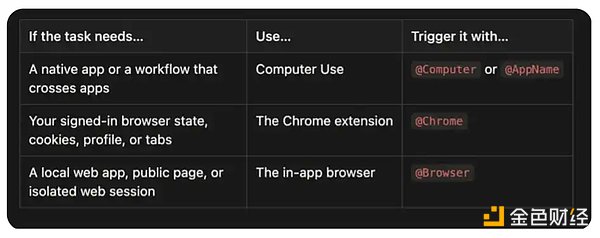
Codex并非只有一种“使用电脑”的方式。实际上,它通过三种不同的入口——Computer Use、Chrome 扩展和应用内 Browser——来操作外部环境。这三种方式虽有重叠,却对应着截然不同的任务场景、权限边界和信任级别。
优先选择结构化工具
文章强调,只要可能,应优先使用插件或 MCP(Model Context Protocol)等结构化工具。例如,Slack 插件能比在网页中点击更精准地检索线程;GitHub 插件的操作也更容易审计。视觉控制应仅用于结构化工具能力无法覆盖的“最后一公里”场景。
Computer Use:覆盖面最广,权限最宽
Computer Use 允许 Codex 在 macOS 和 Windows 上直接操作图形界面,包括窗口、菜单、键盘输入及授权应用的剪贴板。它适用于:
- 原生桌面应用(如 Spotify、金融软件)
- iOS 模拟器或 iPhone Mirroring
- 系统或应用设置
- 无 API 或插件支持的数据源
- 跨多个应用的工作流
- 结构化集成中缺失的最后一步
尽管功能强大,但 Computer Use 速度较慢,且权限边界最宽。建议仅在必要时启用,并在涉及金融、账户、支付等敏感操作时保持人工监督。
安装路径:Codex Settings > Computer Use > Install。触发方式为在提示中使用 @Computer。
@Chrome:处理登录态与多标签页任务
Codex Chrome 扩展可访问用户已登录的 Chrome 浏览器状态,适用于依赖账号、Cookies、浏览器配置文件或多标签页协同的任务,例如:
- Gmail、LinkedIn、Salesforce 等企业工具
- 内部后台系统
- 跨网站的已登录研究
- 依赖浏览器扩展的表单操作
Chrome 扩展将任务理解为浏览器工作流,而非屏幕坐标操作,支持多标签页上下文联动。其信任边界较高——网站可能将 Codex 的操作视为用户本人行为,因此发送、提交、购买等关键步骤需人工审核。
安装方式:在 Plugins 中添加 Chrome 并按指引完成授权。触发关键词为 @Chrome。
应用内 @Browser:专为开发与调试设计
应用内 Browser 是 Codex 线程内置的隔离浏览器,不继承用户常规浏览器的登录状态、Cookies 或扩展。它特别适合:
- 本地开发服务器(如 http://localhost:3000)
- 复现视觉或响应式布局 bug
- 单文件 HTML 原型评审
- 设计元素标注与反馈
其强隔离性保障了安全性,但也限制了对 Google 登录、Passkey 等身份验证流程的支持。当任务无需身份信息时,这是最窄、最安全的选择。
触发方式为在提示中使用 @Browser。
Appshots:提供上下文,而非执行操作
Appshots 并非第四种控制方式,而是将当前屏幕窗口“指给 Codex 看”的工具。在 macOS 上双击 CMD 键即可捕获最前窗口,附带截图与文本上下文。它解决的是输入问题,而 Browser、Chrome 和 Computer Use 解决的是行动问题。
AI Agent 产品化的关键原则
这套分层机制揭示了 AI Agent 产品化的核心逻辑:不是赋予模型无限权限,而是在具体任务中不断收窄权限、明确边界,并让用户保留对关键行动的最终审核权。
跟进进展
关注以下开发者获取最新动态:
- Ari Weinstein(@AriX):Computer Use 与 Appshots
- James Sun(@JamesZmSun):Browser 相关更新
- Andrew Ambrosino(@ajambrosino):Codex 桌面应用发布
- OpenAI Developers(@OpenAIDevs):Codex 与 OpenAI Platform 新闻